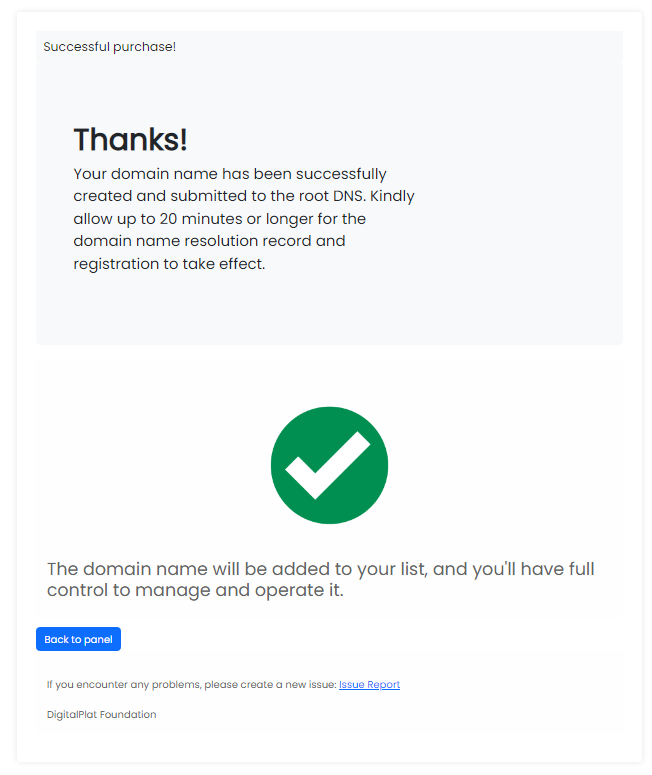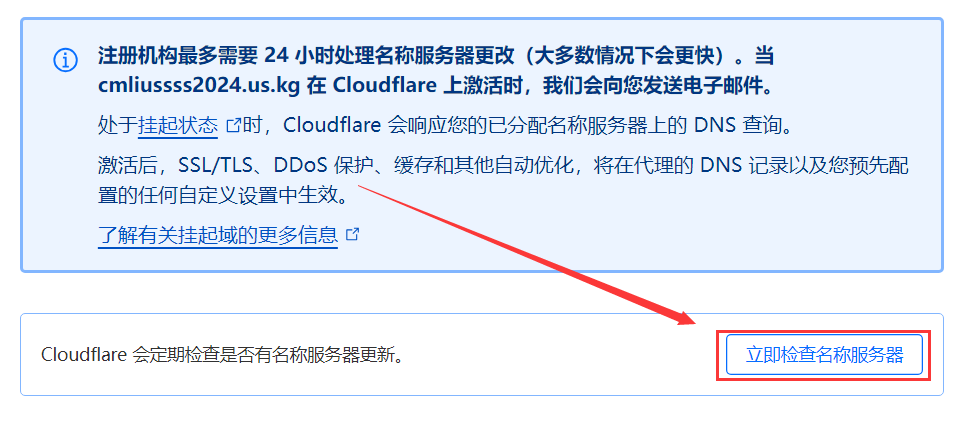
免费注册US.KG域名:从身份生成到Cloudflare托管的全流程指南
本文详细介绍了如何免费注册us.kg域名并将其托管到Cloudflare的完整过程。主要步骤包括:
- 使用在线工具生成身份信息
- 在nic.us.kg注册账户
- 完成KYC验证
- 申请us.kg域名
- 在Cloudflare上设置DNS
通过遵循本指南,读者可以轻松获得一个免费的us.kg域名,并利用Cloudflare的强大功能进行管理。文章还包含了申请中文域名时需要使用域名转码工具的提示。
对于想要快速搭建个人网站或在线项目的用户来说,这是一个经济实惠的选择。然而,用户应注意遵守相关法律法规,并谨慎使用生成的身份信息。
准备工作
1. 身份信息生成
2. nic.us.kg
开始注册
生成身份信息
1. 打开身份信息生成后,按一下键盘右上角的 「PrtSc」 键;
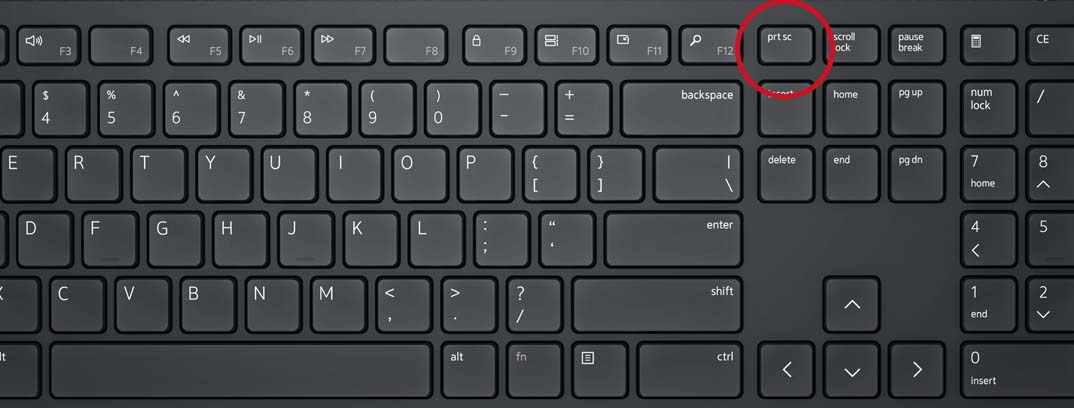
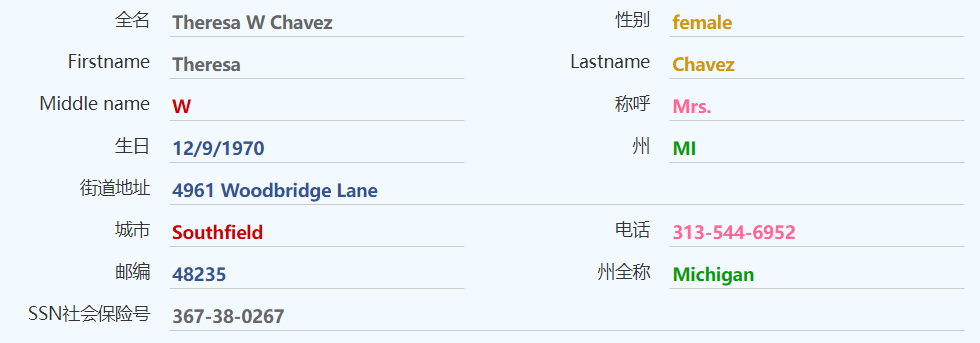
2. 打开系统自带的画图工具,「Ctrl + V」将图片粘贴出来,并裁剪到只保留SSN社会保险号的部分,将图片另存为kyc.png;
申请us.kg帐号
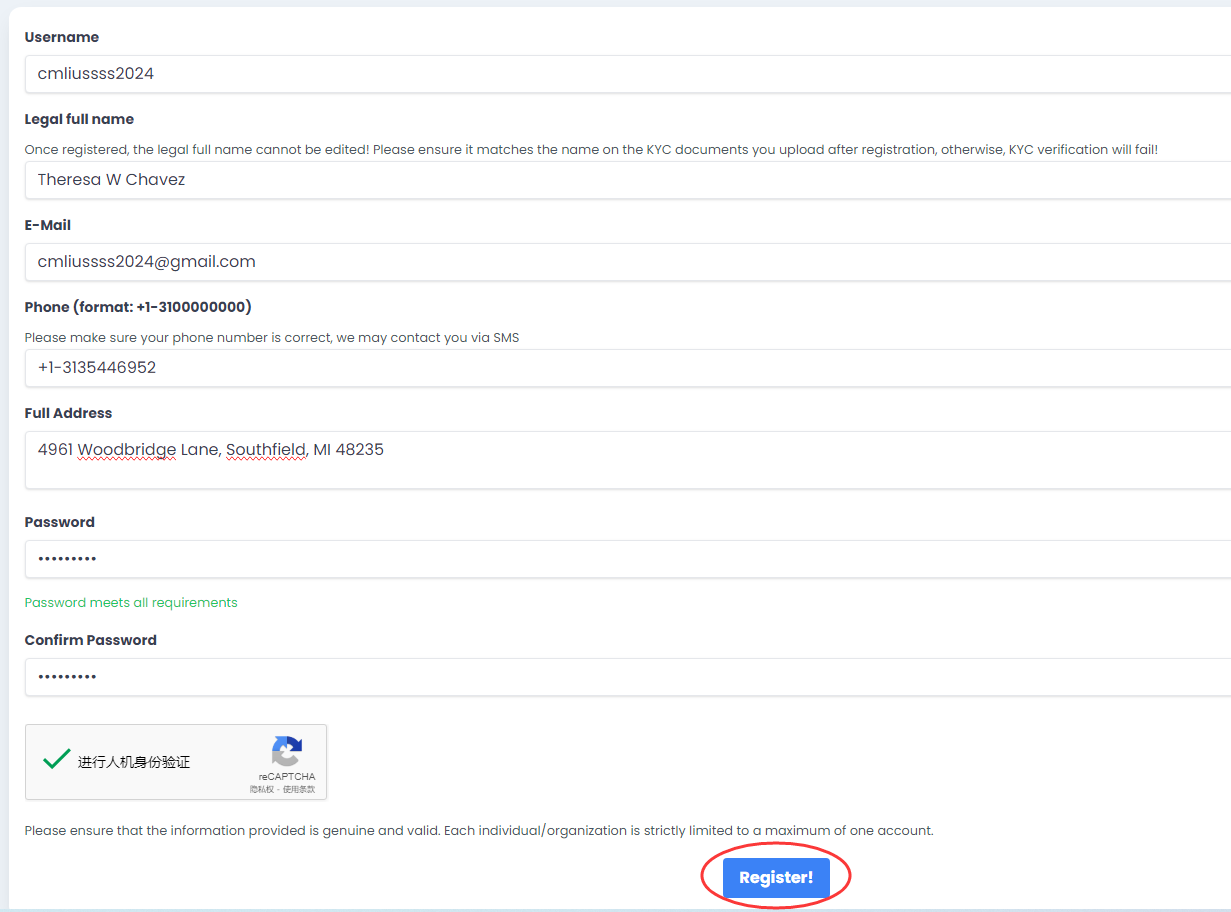
1. 打开register.us.kg后,按照上一步生成的身份信息一一填入后,点击Register!;
* Username:今后登录所需用户名;

* Legal full name:法定全名,填入身份信息对应的全名即可;

* E-Mail:填入你自己的真实邮箱;

* Phone:电话号码,填入身份信息对应的电话,需要修改成+1-3135446952格式填入;

* Full Address:详细地址,填入身份信息对应的内容,格式为街道地址, 城市, 州 邮编,

    示例:4961 Woodbridge Lane, Southfield, MI 48235;

* Password:密码,密码长度至少8个字符,至少一个大写字母、一个小写字母和一个数字;

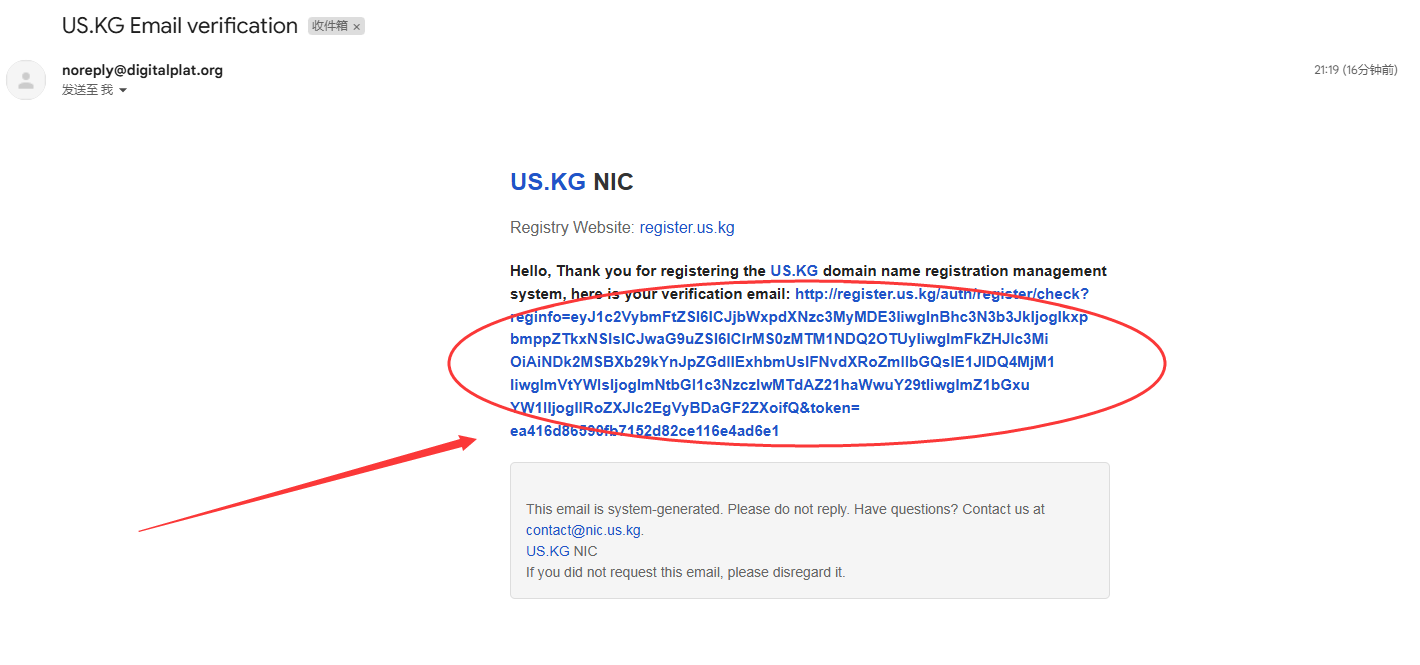
2. 前往你的注册邮箱,并确认邮件;

us.kg账户进行KYC
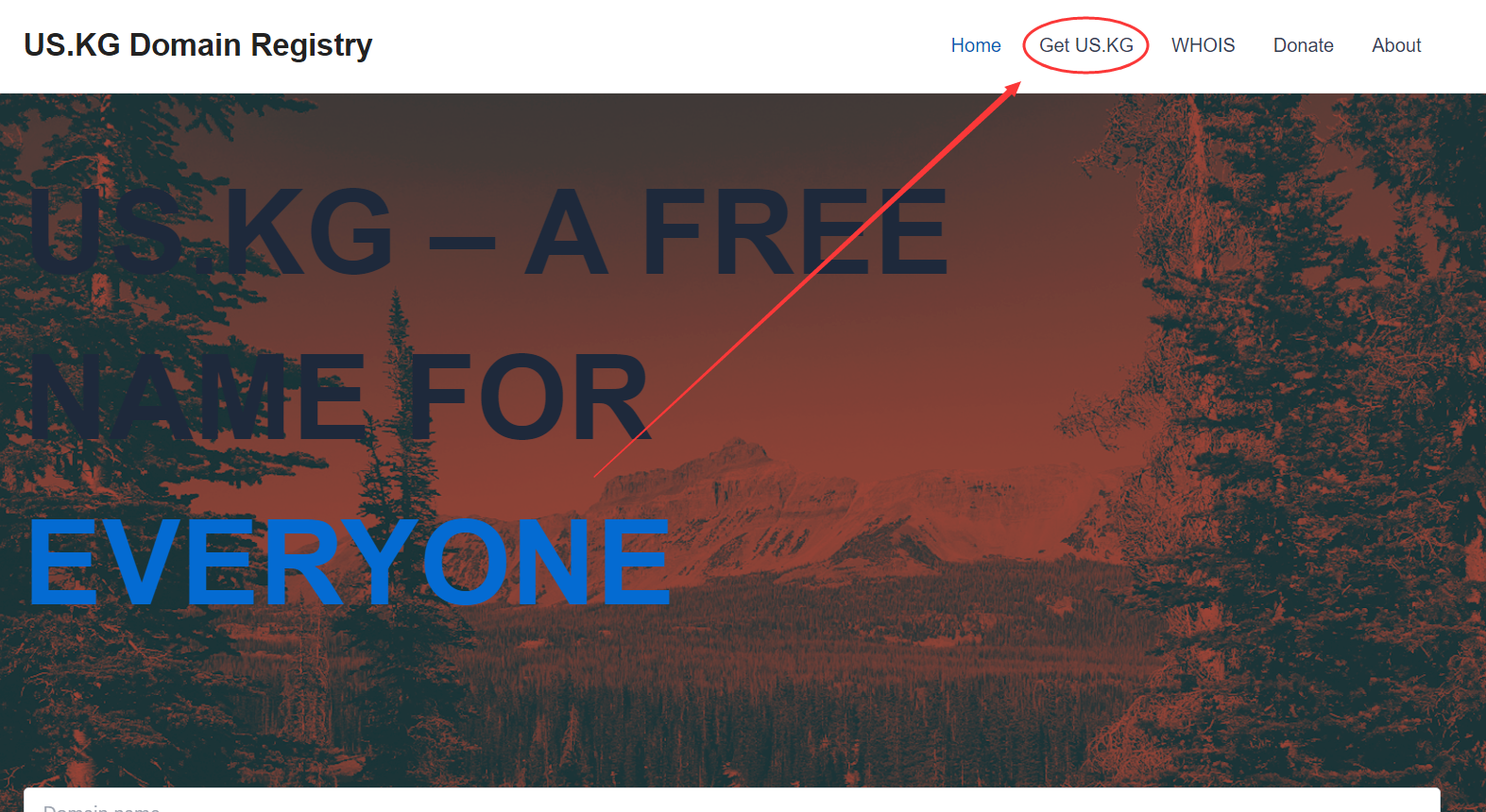
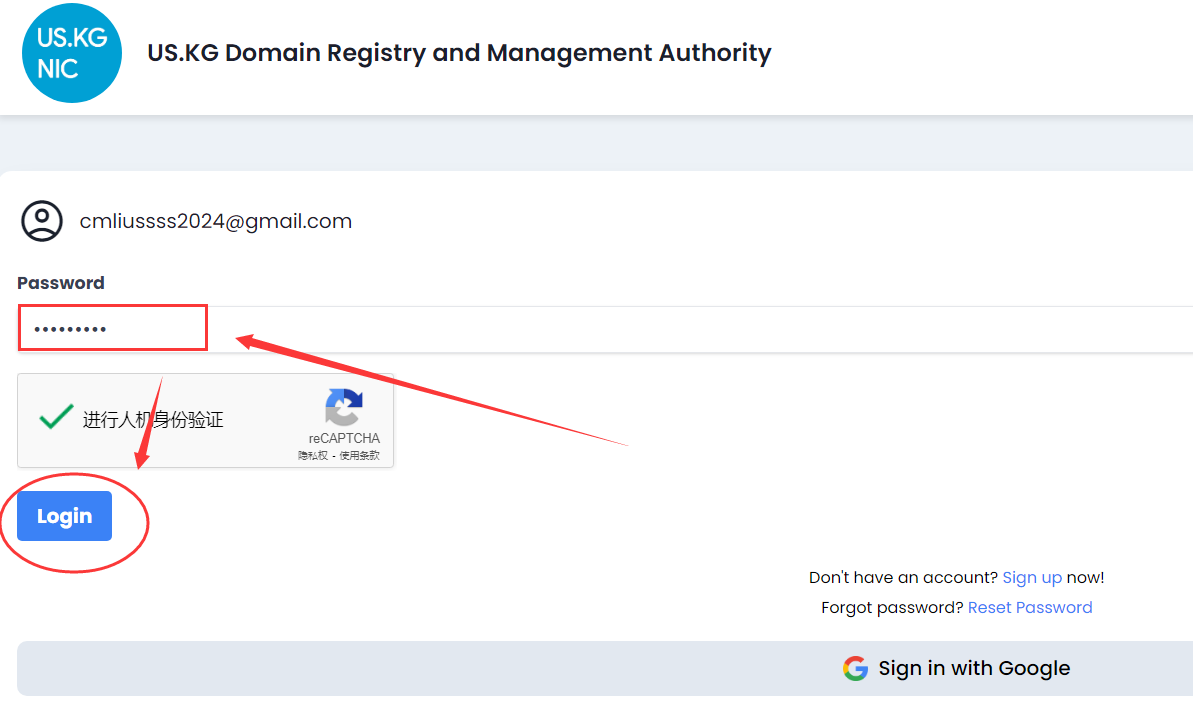
### 1. 登录[nic.us.kg](https://nic.us.kg/);
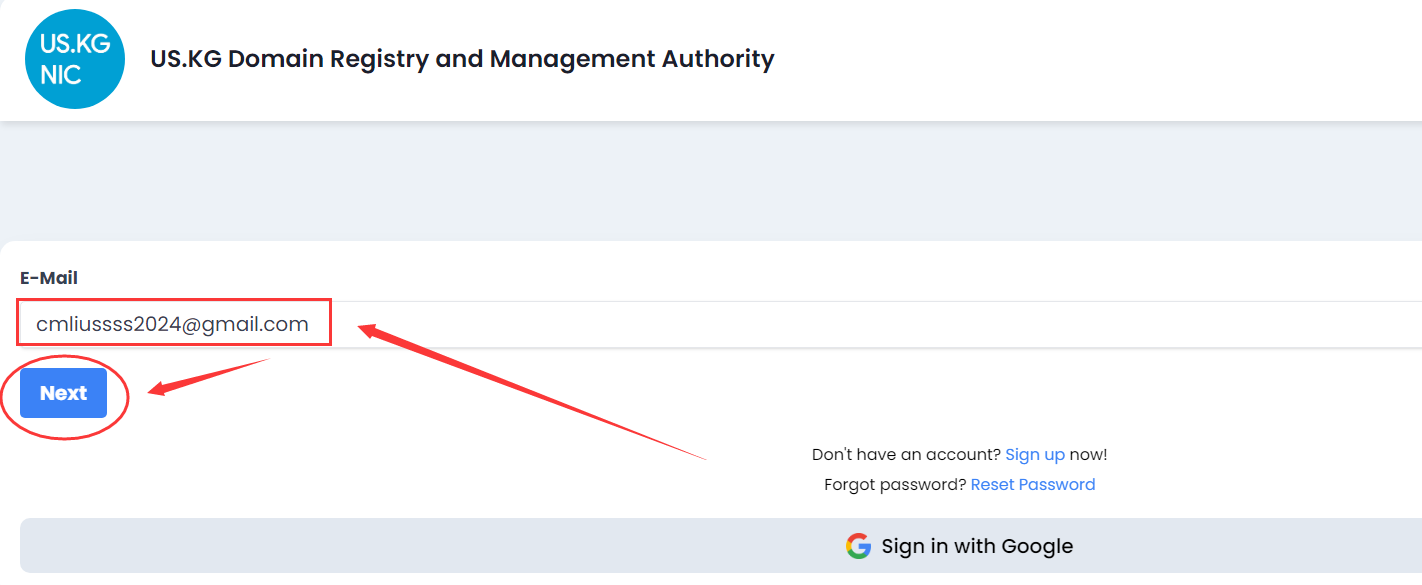
### 2. 选择**KYC方式:Upload KYC Document(Not Recommended & Legacy)**;
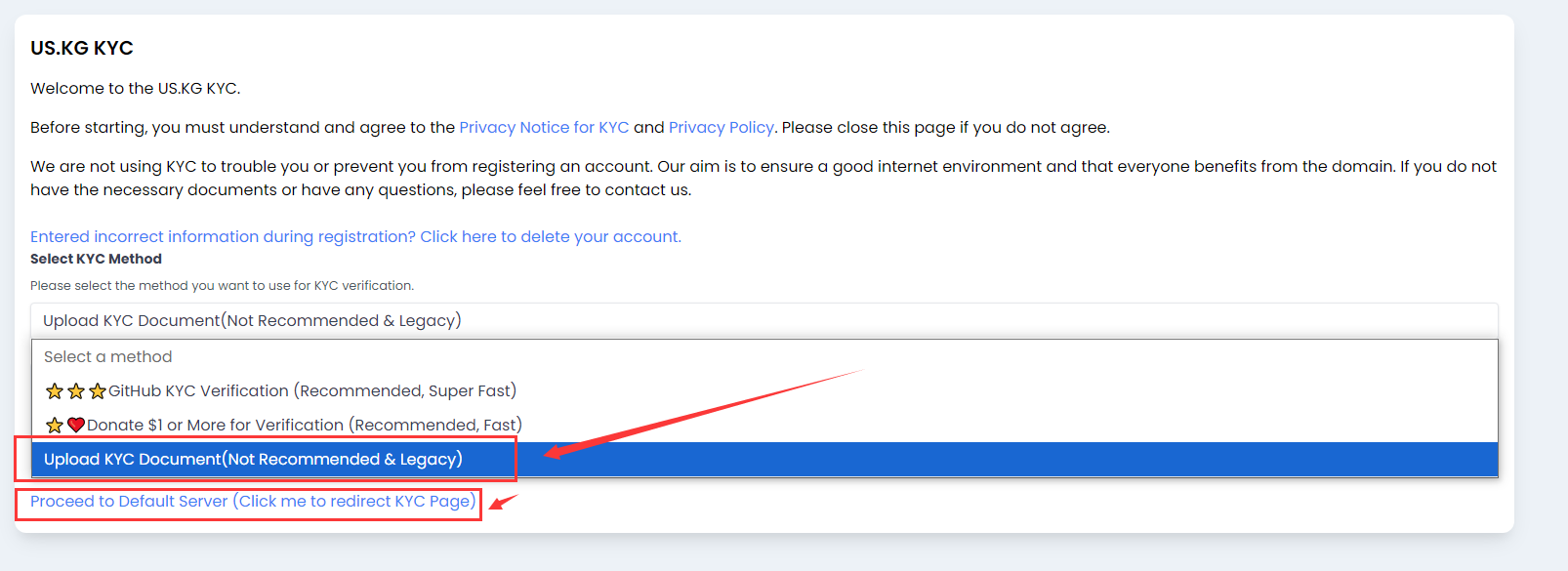
* 点击Proceed to Default Server (Click me to redirect KYC Page)进入下一步;
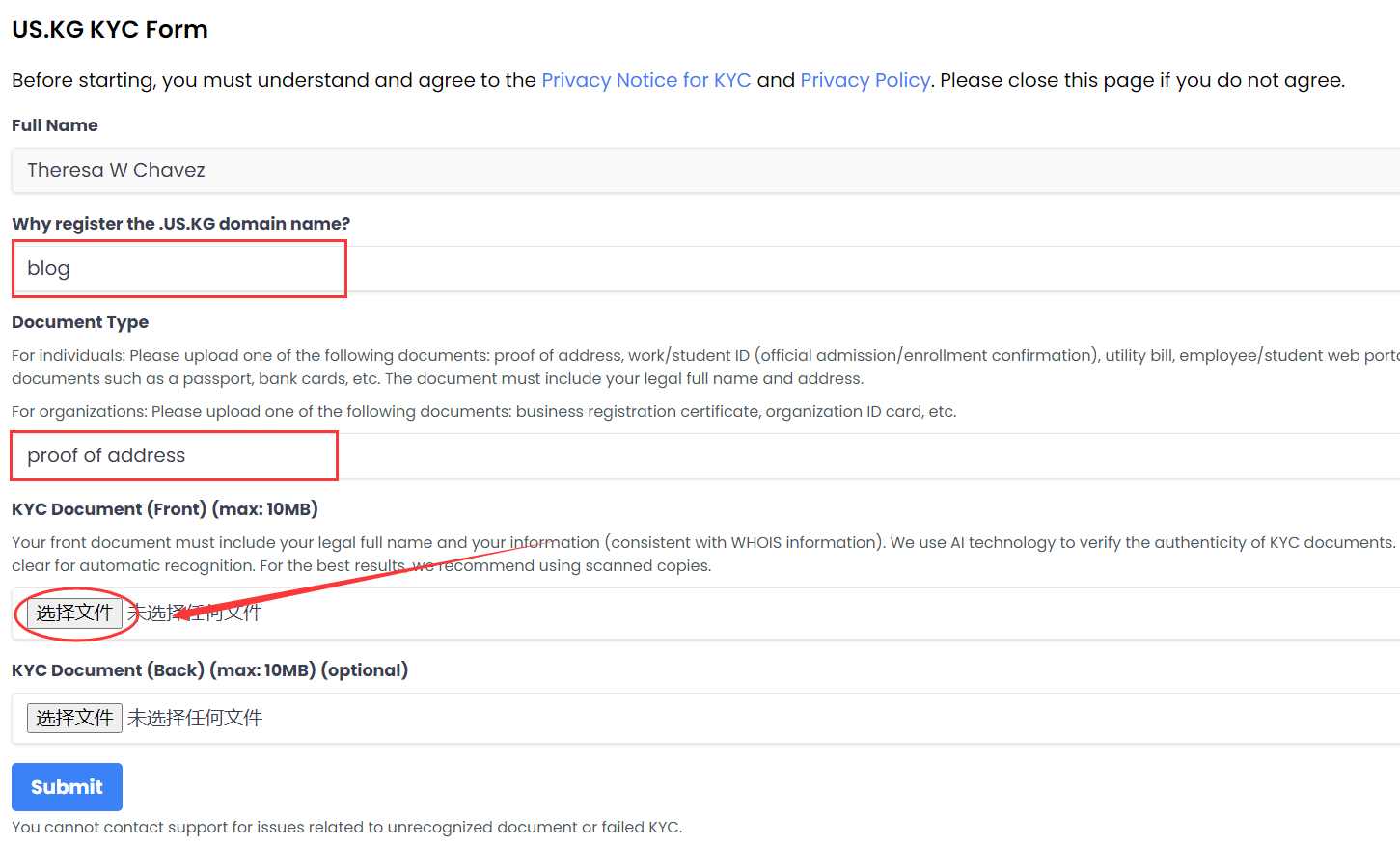
* 填写KYC信息
* Why register the .US.KG domain name:填入blog;
* Document Type:填入proof of address;
* KYC Document:选择第一步保存的kyc.png文件;
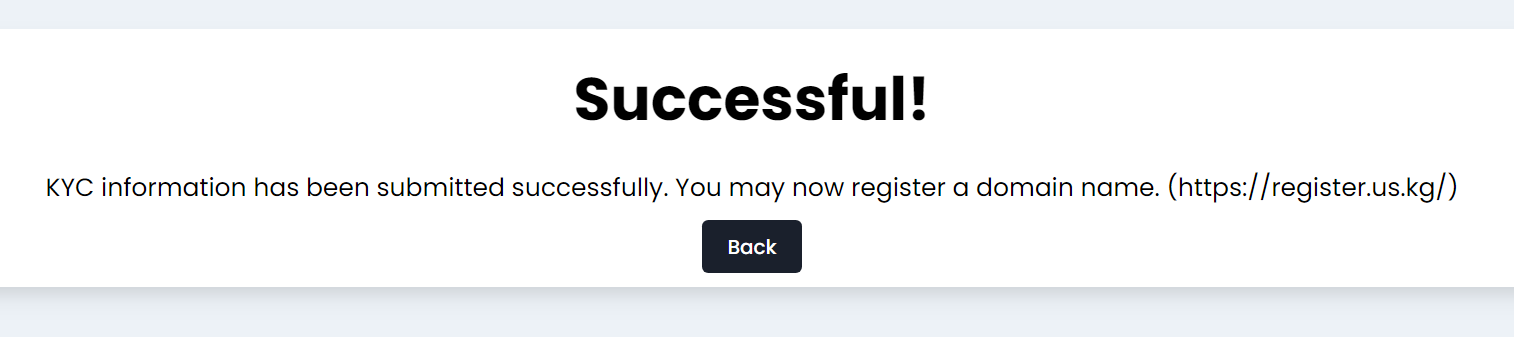
* 点击Submit等待提示Successful!,及实名审核完成;
* 重新进行us.kg账户登录即可。
申请us.kg域名
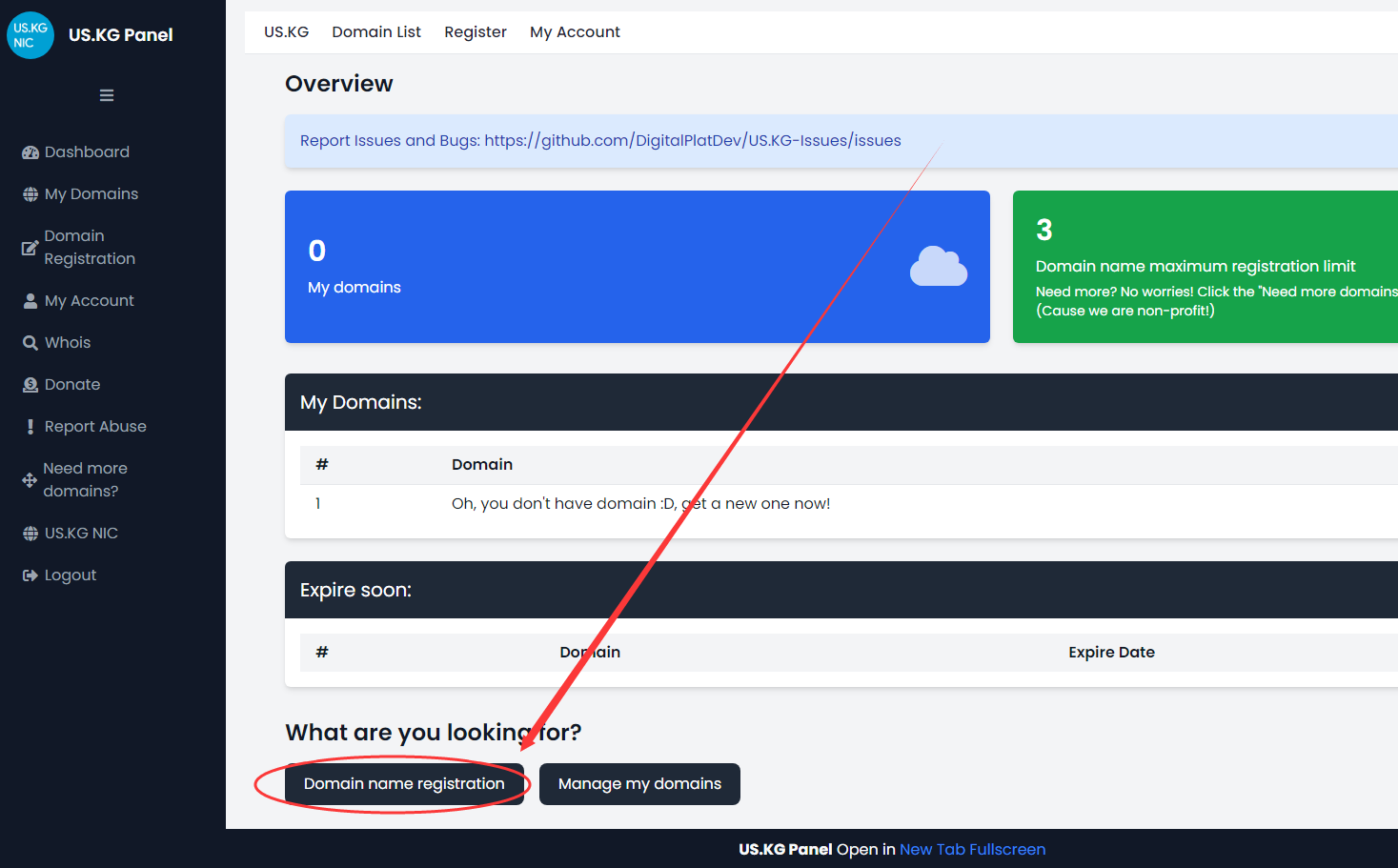
1.点击Domain name registration申请你的us.kg域名;
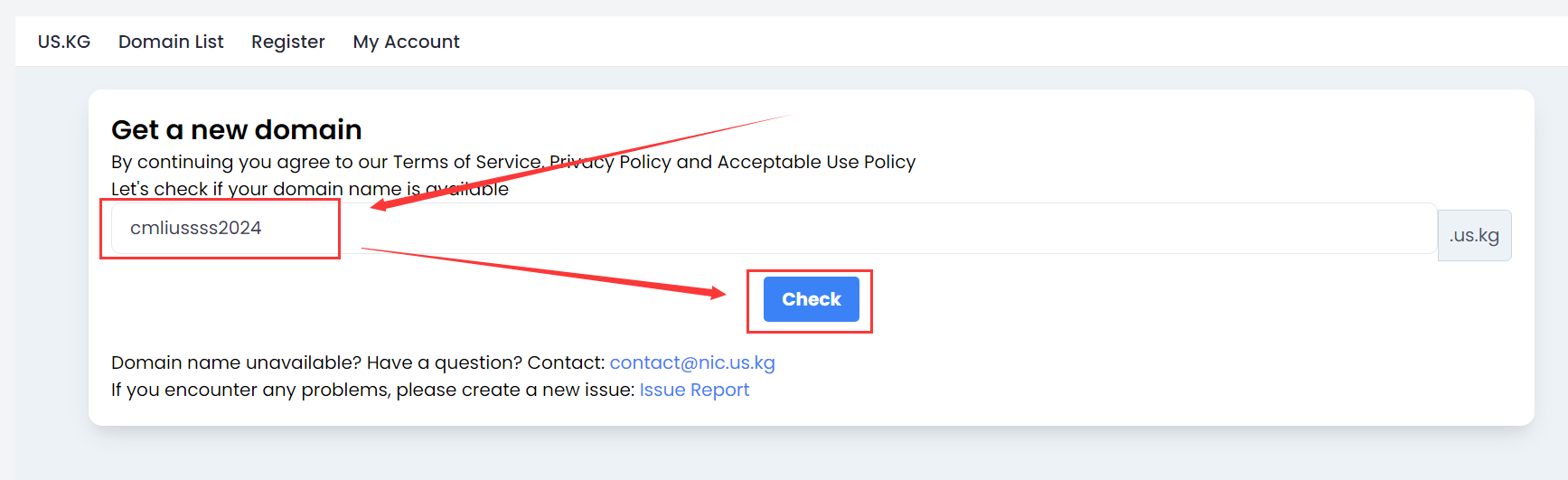
2. 输入你想注册的域名后,点击Check;
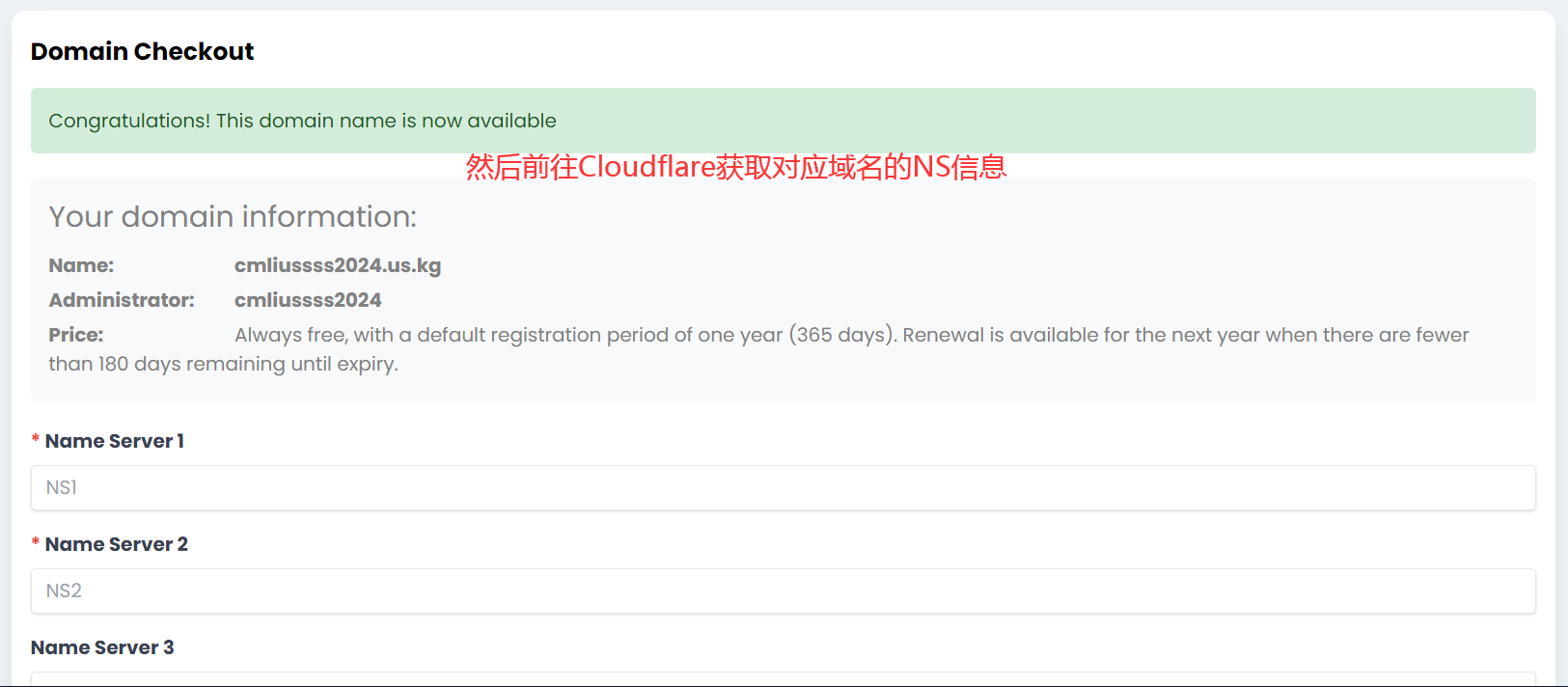
3.前往Cloudflare添加你的域名;
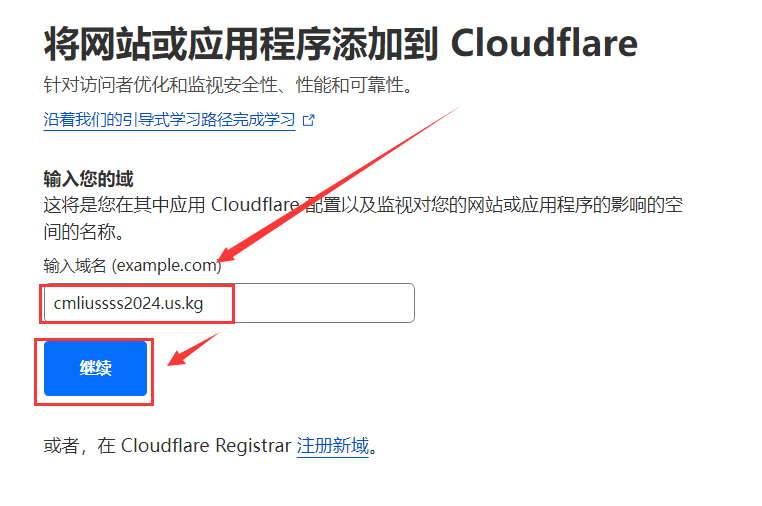
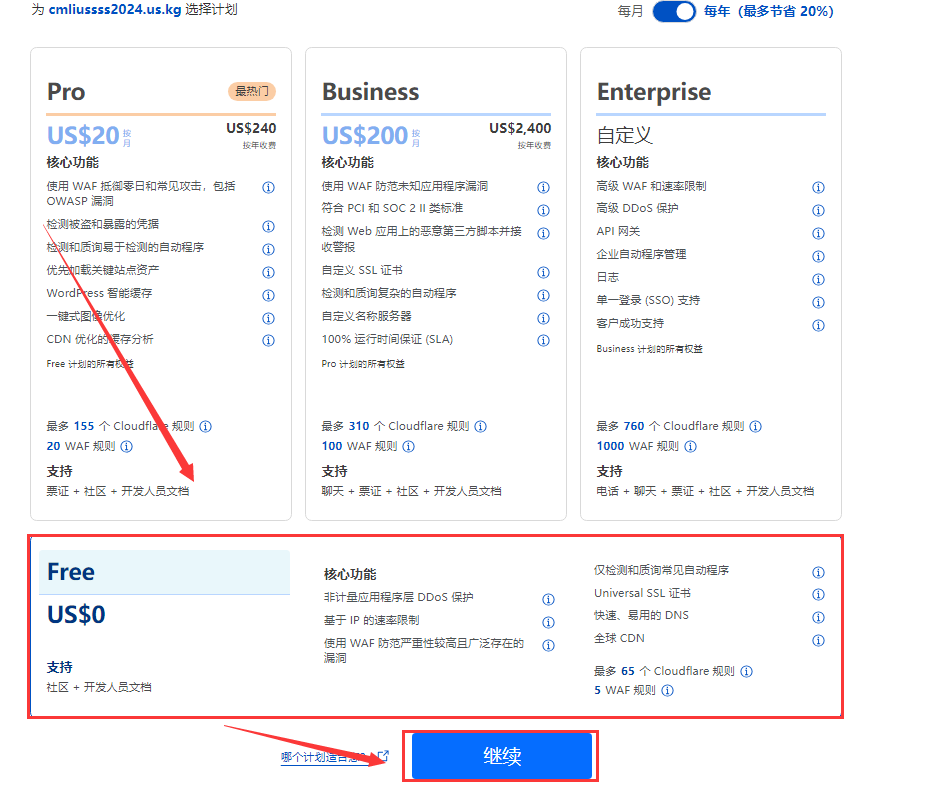
4.选择Free套餐后,点继续;
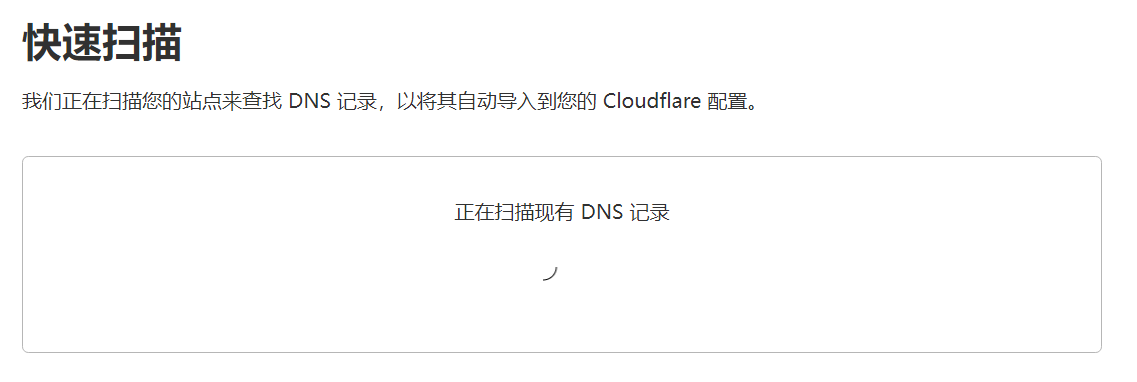
5.等扫描结束
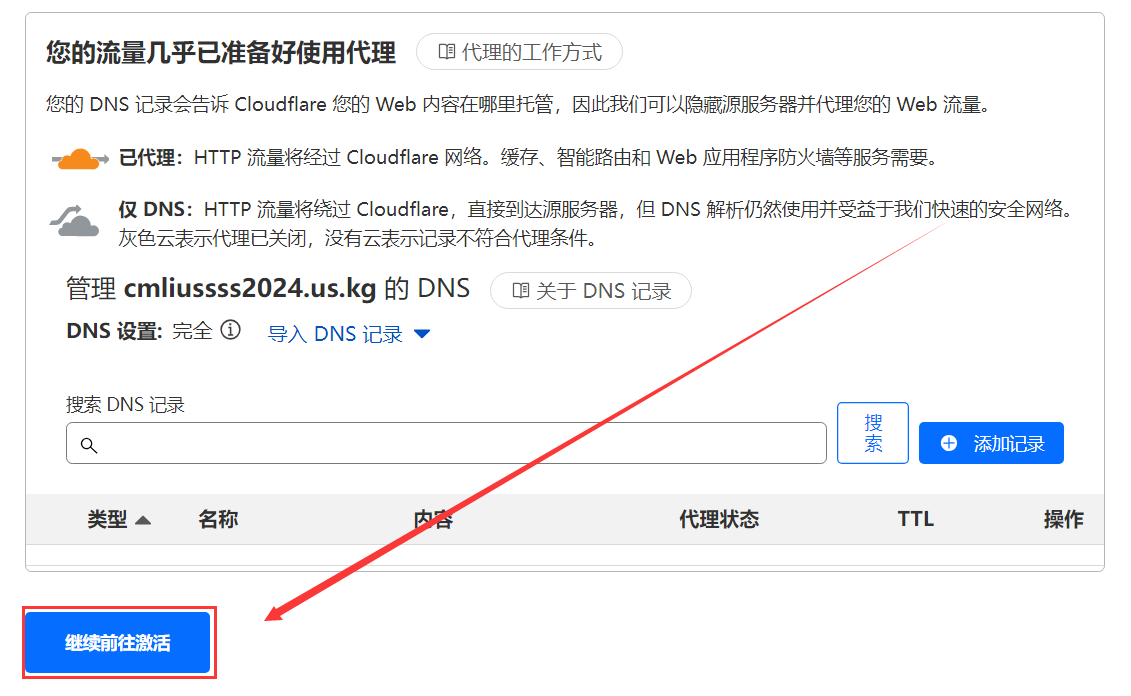
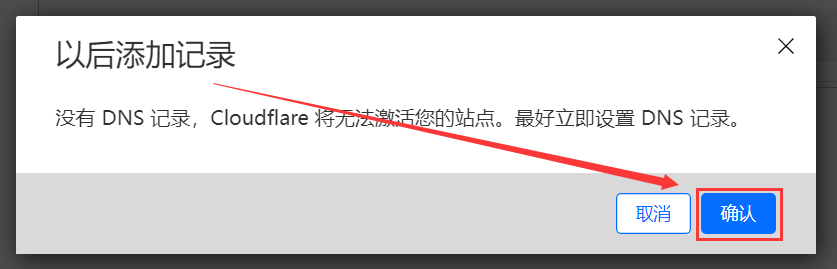
6.点击继续前往激活
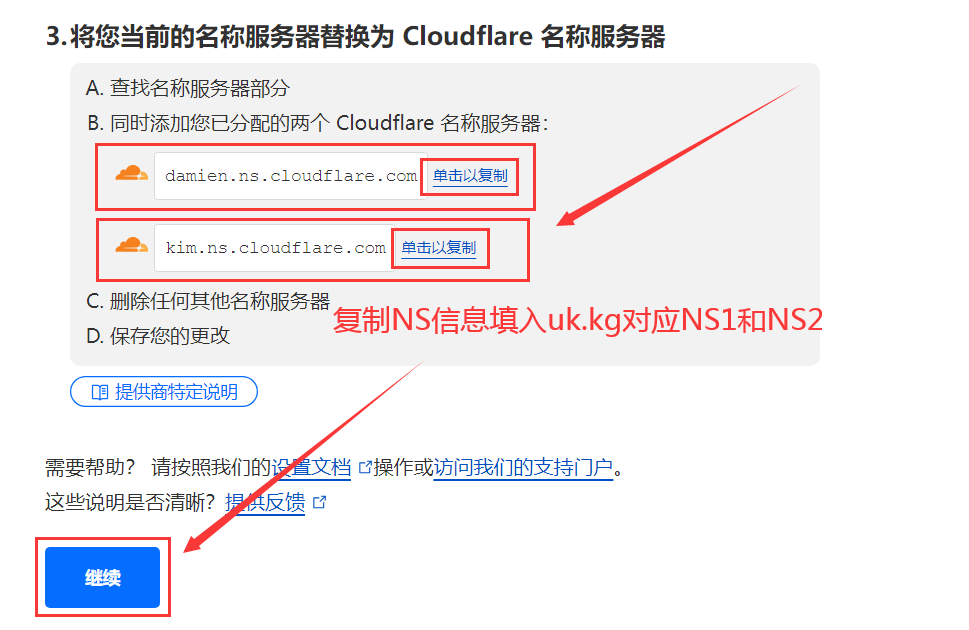
7.复制Cloudflare提供的NS信息填入us.kg对应Name Server 1&Name Server 2
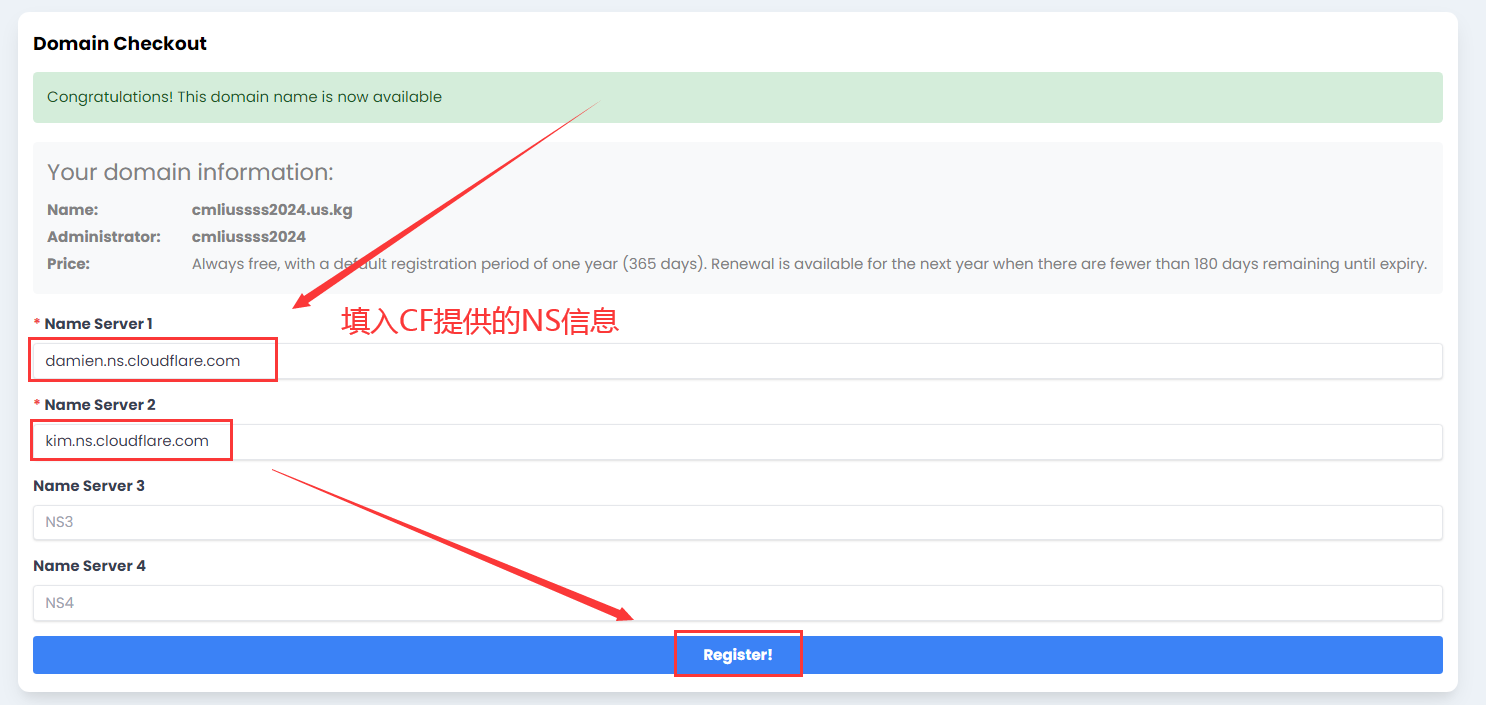
8.点击 继续 & Register! 后等待域名生效;